/zpack geyser et CustomiZer génère un pack de ressources Bedrock complet pour votre serveur, afin que les joueurs Bedrock (mobile/console) voient votre contenu personnalisé presque exactement comme les joueurs Java. Quelques éléments peuvent être affinés via de simples commandes /zpack bedrock.
Sommaire
1. Fonctionnement général
Bedrock ne peut pas lire les packs de ressources Java. Geyser est le proxy qui permet aux joueurs Bedrock de rejoindre votre serveur Java ; il a besoin d'un pack de ressources Bedrock spécial et d'un fichier "mappings" qui indique quel item Java personnalisé correspond à quel item Bedrock.
Le convertisseur de CustomiZer lit vos packs (les mêmes que dans plugins/CustomiZer/packs/) et génère tout cela automatiquement : le pack Bedrock (.mcpack), la géométrie, les textures, les icônes, les animations et les mappings Geyser — écrits dans plugins/CustomiZer/import_export/geyser_output/.
/zpack geyser, c'est fait.2. Démarrage rapide
- 1 Assurez-vous que Geyser (et généralement Floodgate) sont installés sur votre serveur/proxy.
- 2 Lancez
/zpack geyseren jeu (nécessite la permissioncxp.admin). - 3 Récupérez les fichiers générés dans
plugins/CustomiZer/import_export/geyser_output/. La méthode la plus simple : extrayezall_mcpacks.zip→ déposez son contenu dansGeyser-Spigot/packs/, et extrayezall_mappings.zip→ déposez son contenu dansGeyser-Spigot/custom-mappings/. Puis lancez/geyser reload. - 4 Connectez-vous en Bedrock et vérifiez votre contenu.
- 5 Si quelque chose est légèrement décalé (une interface déplacée, un meuble trop petit), utilisez les commandes
/zpack bedrock …ci-dessous, puis relancez/zpack geyser.
/zpack bedrock …, vous devez relancer /zpack geyser pour reconstruire le pack. Vous n'avez pas besoin de /zpack reload entre les deux — l'export lit vos ajustements automatiquement.3. Ce qui fonctionne automatiquement
Ces fonctionnalités ne nécessitent aucune commande — le convertisseur les gère pour chaque pack :
| Fonctionnalité | Notes |
|---|---|
| Items 2D Items plats | Textures personnalisées affichées comme icônes d'inventaire. |
| Blocs | Blocs personnalisés (y compris à base de blocs de notes) mappés pour Bedrock. |
| Items 3D Outils, armes, cosmétiques | Géométrie 3D complète tenue en main & dans le monde, avec rotation UV correcte et faces double-face. |
| Icônes d'inventaire | Pour les items 3D, le convertisseur génère une vraie icône 2D à partir du modèle (plus de feuille de texture déformée). |
| Armures & chapeaux | Les casques/chapeaux s'affichent dans l'emplacement tête grâce au display.head du modèle. |
| Nourriture & cultures | Graines, récoltes, aliments (haricot, asperge…) affichent leurs vraies textures au lieu de tomber sur une simple pomme. |
| Swing d'attaque | Le clic gauche / l'animation de minage fonctionne (le convertisseur conserve le swing de bras vanilla Bedrock). |
| Interfaces (GUIs) | Menus personnalisés affichés via des glyphes de police, y compris les fonds de type coffre/fourneau. |
| Meubles | Les meubles placés s'affichent en 3D sur Bedrock (voir section 9). |
| Textures animées | Les textures flipbook (ex. pales de moulin qui tournent) s'animent sur Bedrock (voir section 8). |
| Dimensionnement auto Textures & limites | Les vraies résolutions de textures (16/32/64/128/512…) sont utilisées, et les grands modèles reçoivent des limites visibles automatiques pour éviter l'écrêtage hors-écran. |
Certaines choses — cosmétiques extrêmes (ailes dans le dos), position des interfaces, taille des meubles — nécessitent parfois un ajustement ponctuel. C'est à ça que servent les commandes ci-dessous.
4. /zpack geyser — construire le pack Bedrock
C'est la commande qui effectue la conversion. Lancez-la à chaque ajout/modification de packs ou après un réglage /zpack bedrock ….
/zpack geyserLorsque vous lancez la commande, chaque pack est traité individuellement et les totaux s'affichent dans le chat. Voici à quoi ressemble la sortie sur un vrai serveur :
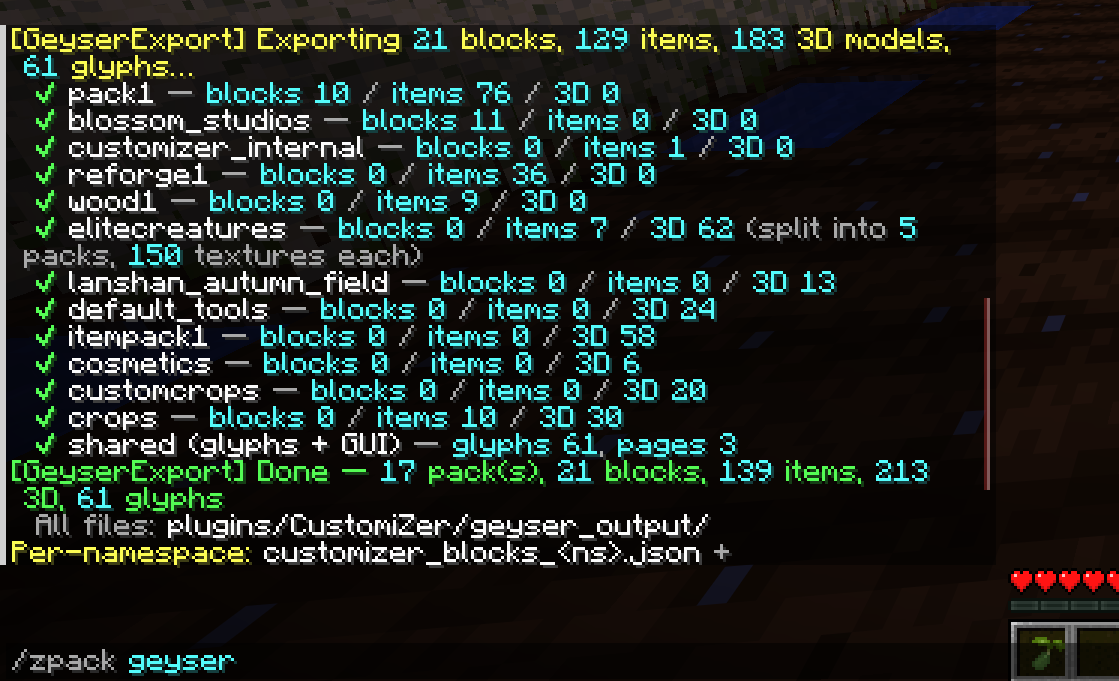
Le journal d'export en jeu — chaque namespace indique le nombre de blocs / items / modèles 3D convertis. Les packs avec beaucoup de textures (comme elitecreatures) sont automatiquement découpés en sous-packs de 150 textures pour rester dans les limites de taille Bedrock. La ligne de résumé en bas donne le total sur tous les packs.
Les fichiers sont générés dans plugins/CustomiZer/import_export/geyser_output/. Ils sont produits par namespace pour que les grands serveurs puissent charger les packs sélectivement :
| Fichier | Où le mettre |
|---|---|
customizer_bedrock_<ns>.mcpack | Geyser-Spigot/packs/ |
customizer_bedrock_shared.mcpack — textures/polices partagées | |
customizer_blocks_<ns>.json | Geyser-Spigot/custom-mappings/ |
customizer_items_<ns>.json | |
all_mcpacks.zip — tous les .mcpack regroupés | Extraire → Geyser-Spigot/packs/ |
all_mappings.zip — tous les mappings JSON regroupés | Extraire → Geyser-Spigot/custom-mappings/ |
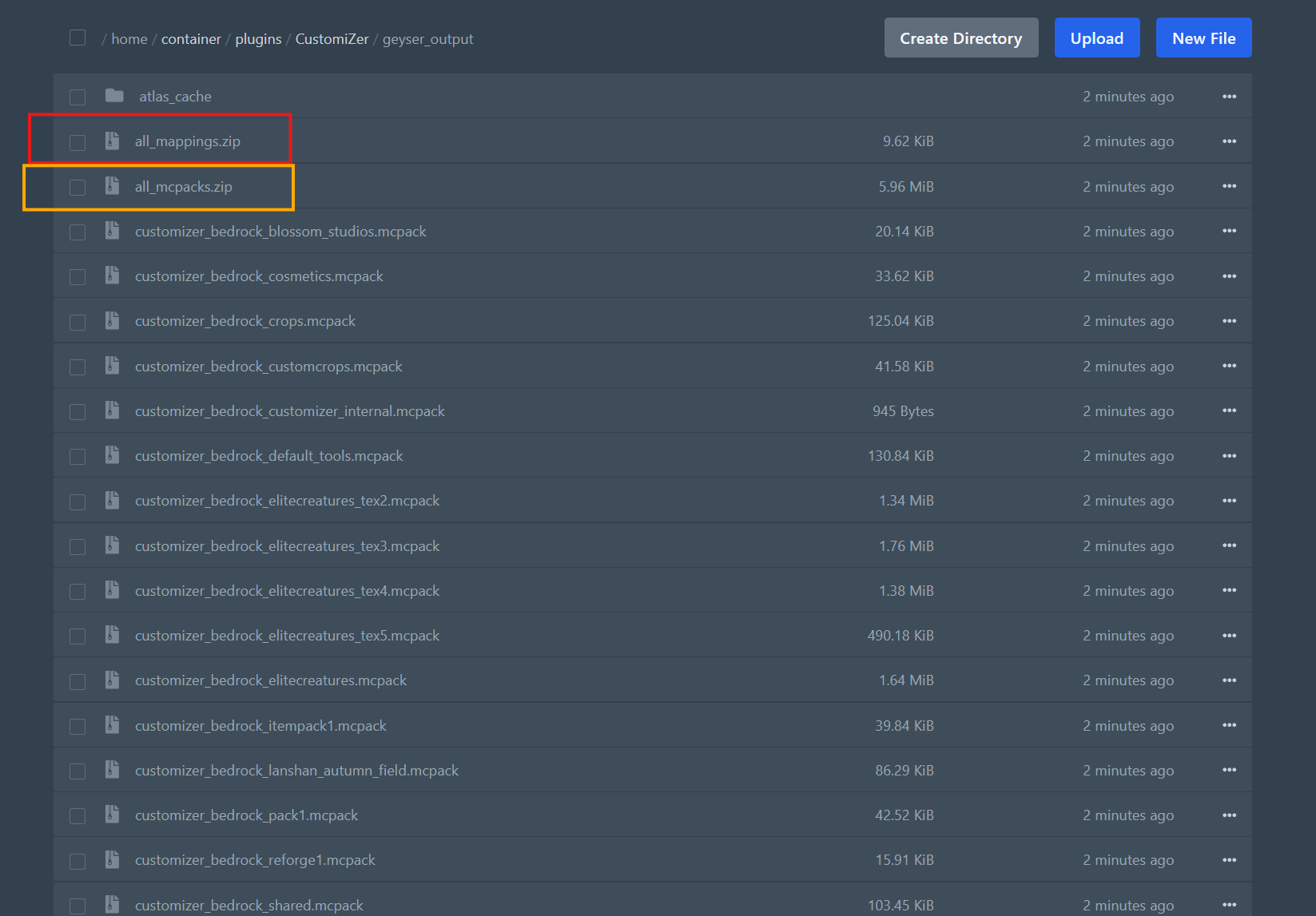
Le dossier import_export/geyser_output/ après l'exécution de /zpack geyser. all_mcpacks.zip (bordure jaune) regroupe tous les fichiers .mcpack — extrayez-le dans Geyser-Spigot/packs/. all_mappings.zip (bordure rouge) regroupe tous les JSON de mappings Geyser — extrayez-le dans Geyser-Spigot/custom-mappings/. Les fichiers par namespace sont disponibles si vous souhaitez ne charger que certains packs.
Le flux le plus simple : utilisez les deux archives .zip — extrayez chacune dans le bon dossier Geyser, puis lancez /geyser reload. Les fichiers par namespace permettent de ne charger que certains packs si besoin.
5. /zpack bedrock gui — déplacer une interface
Bedrock ignore l'« ascent » des polices Java, donc les menus personnalisés peuvent apparaître décalés (par exemple remontés). Cette commande les repositionne.
| Commande | Ce qu'elle fait |
|---|---|
/zpack bedrock gui <nom> <up/down/left/right> <valeur> | Déplace l'interface. La complétion Tab liste vos noms d'interface. |
/zpack bedrock gui <nom> <valeur> | Raccourci : positif = vers le bas, négatif = vers le haut. |
/zpack bedrock gui <nom> | Affiche le décalage actuel de cette interface. |
/zpack bedrock gui <nom> reset | Supprime le décalage (retour à l'état par défaut). |
/zpack bedrock gui list | Liste toutes les interfaces que vous avez ajustées. |
Exemple — le menu principal est trop haut sur Bedrock :
/zpack bedrock gui customizer_main down 20
/zpack geyserdown 6 puis down 1 = down 7 (pas de remise à zéro). Les grands menus (coffres) nécessitent généralement des valeurs de 10 à 40. Trouvez le nom avec Tab ou /zpack fonts.6. /zpack bedrock item — régler un item 3D
Pour les items 3D dont la position/taille/rotation doit être ajustée par emplacement de main (ex. ailes dans le dos, outil légèrement décalé). La complétion Tab liste vos items 3D.
| Commande | Ce qu'elle fait |
|---|---|
/zpack bedrock item <nom> <slot> move <x/y/z> <valeur> | Déplace la position sur un axe. |
/zpack bedrock item <nom> <slot> scale <facteur> | Redimensionne (ex. 1.5 = 50 % plus grand). |
/zpack bedrock item <nom> <slot> rotate <x/y/z> <degrés> | Fait pivoter autour d'un axe. |
/zpack bedrock item <nom> <slot> reset | Supprime les ajustements de cet emplacement. |
/zpack bedrock item <nom> resetall | Supprime tous les ajustements de l'item. |
/zpack bedrock item <nom> | Affiche les ajustements actuels. |
Emplacements : hand (main principale), offhand (main secondaire), head (porté/chapeau).
Exemple — pousser les ailes dans le dos & les agrandir :
/zpack bedrock item valentines_animated_weapon_and_tool_set_v1_wing offhand move z 8
/zpack bedrock item valentines_animated_weapon_and_tool_set_v1_wing offhand scale 1.5
/zpack geyser/zpack geyser, regardez, et recommencez — ça s'apprend très vite.7. /zpack bedrock furniturescale — taille des meubles
Les meubles placés peuvent apparaître un peu petits ou grands sur Bedrock. Cette commande les redimensionne — globalement ou pièce par pièce. La complétion Tab liste uniquement vos meubles.
| Commande | Ce qu'elle fait |
|---|---|
/zpack bedrock furniturescale <valeur> | Tous les meubles à la fois (1.0 = défaut, 2 = deux fois plus grand). |
/zpack bedrock furniturescale <nom> <valeur> | Un meuble spécifique. |
/zpack bedrock furniturescale | Affiche la valeur globale actuelle + aide. |
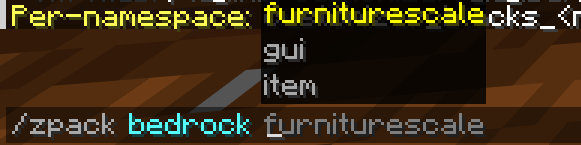
La complétion Tab après /zpack bedrock — les trois sous-commandes de réglage (furniturescale, gui, item) sont toutes suggérées. C'est l'ensemble complet des commandes d'ajustement Bedrock par pack, chacune décrite dans sa propre section ci-dessus.
Exemples :
# Agrandir tous les meubles de 50 %
/zpack bedrock furniturescale 1.5
/zpack geyser

# Doubler uniquement la taille du moulin
/zpack bedrock furniturescale field_windmill 2
/zpack geyser1.5 × moulin 2 = moulin à 3×. Vous pouvez aussi utiliser la forme complète item … head scale / move pour des ajustements de position.8. Textures animées supportées
Si une texture est un flipbook animé sur Java (une bande verticale avec un .png.mcmeta, ex. pales de moulin ou rune lumineuse), le convertisseur recrée ce mouvement sur Bedrock :
- Il génère une texture par image d'animation, et
- crée un render controller qui les fait défiler dans le temps, en utilisant le même
frametimeque le.mcmetaJava.
Résultat : l'animation tourne sur Bedrock exactement comme sur Java — aucune configuration nécessaire. Une variante non animée du même modèle (sans .mcmeta) reste statique, comme prévu.
9. Rendu des meubles sur Bedrock
Sur Java, les meubles utilisent un cadre d'item (qui affiche le modèle 3D complet). Les cadres Bedrock n'affichent qu'une icône plate — donc le convertisseur crée en plus un porte-armure invisible avec le modèle sur la tête, et affiche :
- Joueurs Java → le cadre d'item (inchangé), et
- Joueurs Bedrock → le modèle sur le porte-armure (vrai 3D),
…pour le même meuble placé, selon qui regarde. Aucun des deux ne voit de doublon. La détection utilise Floodgate (UUIDs des joueurs Bedrock). Tout est automatique ; vous n'intervenez que sur la taille via furniturescale.
10. Limites & pièges
LEATHER_HELMET) et une pièce de dos/poitrine sur LEATHER_CHESTPLATE. Les items basés sur LEATHER_HORSE_ARMOR ne peuvent pas être portés sur Bedrock — Java affiche n'importe quel item dans un emplacement d'armure, Bedrock non. Si un cosmétique ne s'équipe pas sur Bedrock, changez son matériau de base dans la configuration du pack.
- C'est un convertisseur CustomiZer, pas un outil "déposer n'importe quel pack Java" — le contenu doit être enregistré de la façon habituelle dans CustomiZer.
- Les configs serveur ne se mettent pas à jour automatiquement : si vous modifiez une config de pack qui existe déjà sur le serveur, modifiez-la là-bas (ou supprimez-la pour la régénérer) — mettre à jour le jar seul ne remplace pas une config existante.
- Floodgate : la détection des joueurs Bedrock (pour les meubles) suppose des UUIDs Floodgate standard.
11. Dépannage
| Symptôme | Solution |
|---|---|
| Une interface est décalée vers le haut/bas | /zpack bedrock gui <nom> down <n> → /zpack geyser |
| Meuble trop petit / trop grand | /zpack bedrock furniturescale <valeur> (ou par pièce) → /zpack geyser |
| Ailes/cape au mauvais endroit | /zpack bedrock item <nom> offhand move z <n> → /zpack geyser |
| Un chapeau/armure ne s'équipe pas sur Bedrock | Utilisez un matériau de base portable (LEATHER_HELMET/LEATHER_CHESTPLATE) dans la config du pack. |
| Une modification n'apparaît pas | Avez-vous relancé /zpack geyser et réimporté le pack sur le client Bedrock ? |
| Un modèle n'a pas été converti | Vérifiez le log console pendant /zpack geyser pour un avertissement nommant cet item/modèle. |
12. Aide-mémoire des commandes
# Construire / reconstruire le pack Java puis le pack Bedrock
/zpack zip
/zpack geyser

# Obtenir un lien cliquable vers l'URL du pack Java hébergé
/zpack link

# Interfaces (menus)
/zpack bedrock gui <nom> <up|down|left|right> <valeur>
/zpack bedrock gui <nom> <valeur>           # + = vers le bas
/zpack bedrock gui <nom>                     # afficher
/zpack bedrock gui <nom> reset
/zpack bedrock gui list

# Items 3D (par emplacement main/tête)
/zpack bedrock item <nom> <hand|offhand|head> move   <x|y|z> <valeur>
/zpack bedrock item <nom> <hand|offhand|head> scale  <facteur>
/zpack bedrock item <nom> <hand|offhand|head> rotate <x|y|z> <degrés>
/zpack bedrock item <nom> <hand|offhand|head> reset
/zpack bedrock item <nom> resetall
/zpack bedrock item <nom>                     # afficher

# Taille des meubles
/zpack bedrock furniturescale <valeur>          # tous les meubles
/zpack bedrock furniturescale <nom> <valeur>   # une pièce spécifique
/zpack bedrock furniturescale                   # afficher

# Toujours relancer après chaque ajustement :
/zpack geyser/zpack bedrock … → lancez /zpack geyser → réimportez le pack sur Bedrock → regardez → recommencez jusqu'à la perfection. Tout est cumulatif et sauvegardé, vous construisez donc le réglage parfait au fil du temps.